 Adios
Adios Mac · Safari · macOS 13+
YouTube-Werbung weg.
In Safari, auf deinem Mac.
Ich hatte keine Lust mehr, zwei Werbespots für ein Drei-Minuten-Video anzusehen, und habe das für meinen eigenen Mac gebaut. Offenbar wollten das noch ein paar Leute mehr.
30 Videos pro Monat gratis, ohne Konto. 4,99 $ einmalig für unbegrenzt.
Was es macht
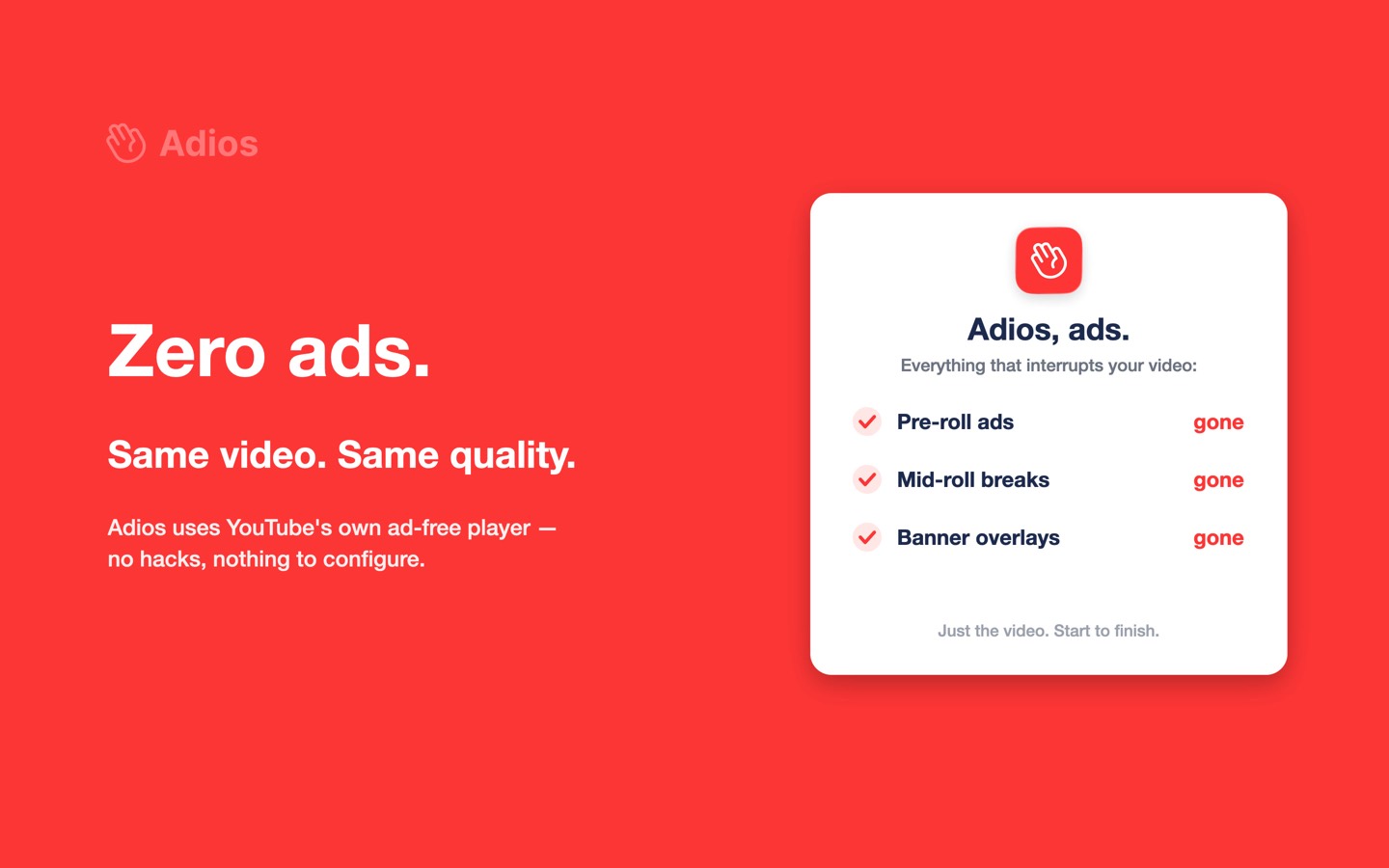
Video öffnen. Es läuft. Das ist alles — kein Pre-Roll, keine Unterbrechung in der Mitte, kein Banner, das sich über den unteren Bildrand schiebt.
Der Kniff ist nicht Blockieren. Adios setzt YouTubes eigenen Embed-Player ein, den YouTube jeder Website gibt, die ein Video zeigen will. Dieser Player spielt keine Werbung aus, und das war nie anders. Gleiches Video, gleiche Qualität, gleiche Bedienung.
Einmal einstellen
Auf „Auto“ stellen und vergessen. Jedes Video läuft einfach.
Nichts funkt nach Hause
Kein Konto, keine Analytics, kein Server von mir.
Unter 1 MB
Eine winzige Mac-App mit einer winzigen Erweiterung darin.
Was es kostet
Gratis
dauerhaft
- 30 werbefreie Videos pro Monat
- Neustart am 1.
- Kein Konto, keine Karte
- Alle Funktionen
Lifetime
eine Zahlung
- Unbegrenzt Videos, dauerhaft
- Auf jedem Mac mit deinem Apple-Account
- Ein Kauf im App Store
YouTube Premium kostet rund 13 € pro Monat. Ich tue nicht so, als wäre Adios ein Ersatz: Premium bringt Downloads, Hintergrundwiedergabe am Handy und YouTube Music, und es bezahlt die Creator. Aber wenn du nur willst, dass am Mac die Werbung aufhört, solltest du das nicht mieten müssen. Der ganze Vergleich, auch die Punkte, bei denen Premium gewinnt.
Zum Laufen bringen
Etwa eine Minute, und das meiste davon ist Safari, das nach Erlaubnis fragt.
Installieren
Gratis-Download aus dem Mac App Store. Einmal öffnen, dann führt dich eine Checkliste durch die nächsten zwei Schritte und hakt sich selbst ab.
In Safari aktivieren
Safari → Einstellungen (⌘,) → Erweiterungen → Adios anhaken.
Auf YouTube erlauben
Video öffnen, Adios-Symbol neben der Adressleiste anklicken, „Immer auf jeder Website erlauben“ wählen. Safari besteht darauf, bei jeder Erweiterung.
Screenshots zu jedem Schritt, falls du sie lieber siehst. Hakt etwas nicht ab, stehen in den FAQ alle Ursachen, die sich zu prüfen lohnen.
Gratis · macOS 13 oder neuer · Safari
Was es nicht macht
Gut zu wissen, bevor du installierst:
- Nur Safari auf dem Mac. Kein Chrome, Firefox, Edge, Brave oder Arc, kein Windows.
- Keine Version für iPhone oder iPad.
- Nur normale Watch-Seiten. Shorts und Livestreams sind nicht abgedeckt.
- Nur YouTube. Es ist kein allgemeiner Werbeblocker und blockiert keine Tracker — behalte einen Content-Blocker für den Rest des Webs.
Was die meisten zuerst fragen
Ist es kostenlos?
30 werbefreie Videos pro Monat, gratis, ohne Konto und ohne Karte. Der Zähler startet am 1. neu. Wenn 30 im Monat reichen, zahlst du nie etwas. Unbegrenzt kostet 4,99 $, einmal.
Läuft das in Chrome?
Nein. Es ist eine Safari-Erweiterung, also nur Safari auf dem Mac, ab macOS 13. Kein Chrome, kein Firefox, kein Arc, kein Windows. Für Chrome ist uBlock Origin die Antwort, und der ist gratis.
Und auf dem iPhone?
Noch nicht. Adios ist eine Mac-App. Safari unter iOS kann Erweiterungen, technisch wäre es also möglich — gebaut habe ich es nicht.
Macht YouTube das irgendwann kaputt?
Vielleicht, irgendwann. Aber Adios blockiert nichts, also findet YouTubes Adblock-Erkennung nichts: Es spielt einen Player, den YouTube selbst herausgibt. Das steht deutlich stabiler da als eine Filterliste, die bei jeder umbenannten CSS-Klasse bricht. Für immer garantieren kann ich es nicht, und ich tue auch nicht so.
Welche Daten sammelst du?
Keine. Kein Konto, keine Analytics, kein Server — ich betreibe keinen. Deine Einstellungen und dein Zähler liegen auf deinem Mac und bleiben dort.
Sind Kommentare und der Rest noch da?
Ja. Es ändert sich nur der Player. Du bist weiter auf der normalen YouTube-Seite, also stehen Beschreibung, Kommentare und Empfehlungen genau dort, wo du sie erwartest.
Wer das gebaut hat
Eine Person, allein, angefangen mit dem eigenen Mac. Keine Firma, kein Investor — die 4,99 $ bezahlen, dass es weiter funktioniert. Schreib an adios.contact@pm.me, da antworte ich, meist am selben Tag. Etwas mehr dazu.
Zuletzt aktualisiert: 2026-09-17 · Adios 1.3