 Adios
AdiosEinrichten
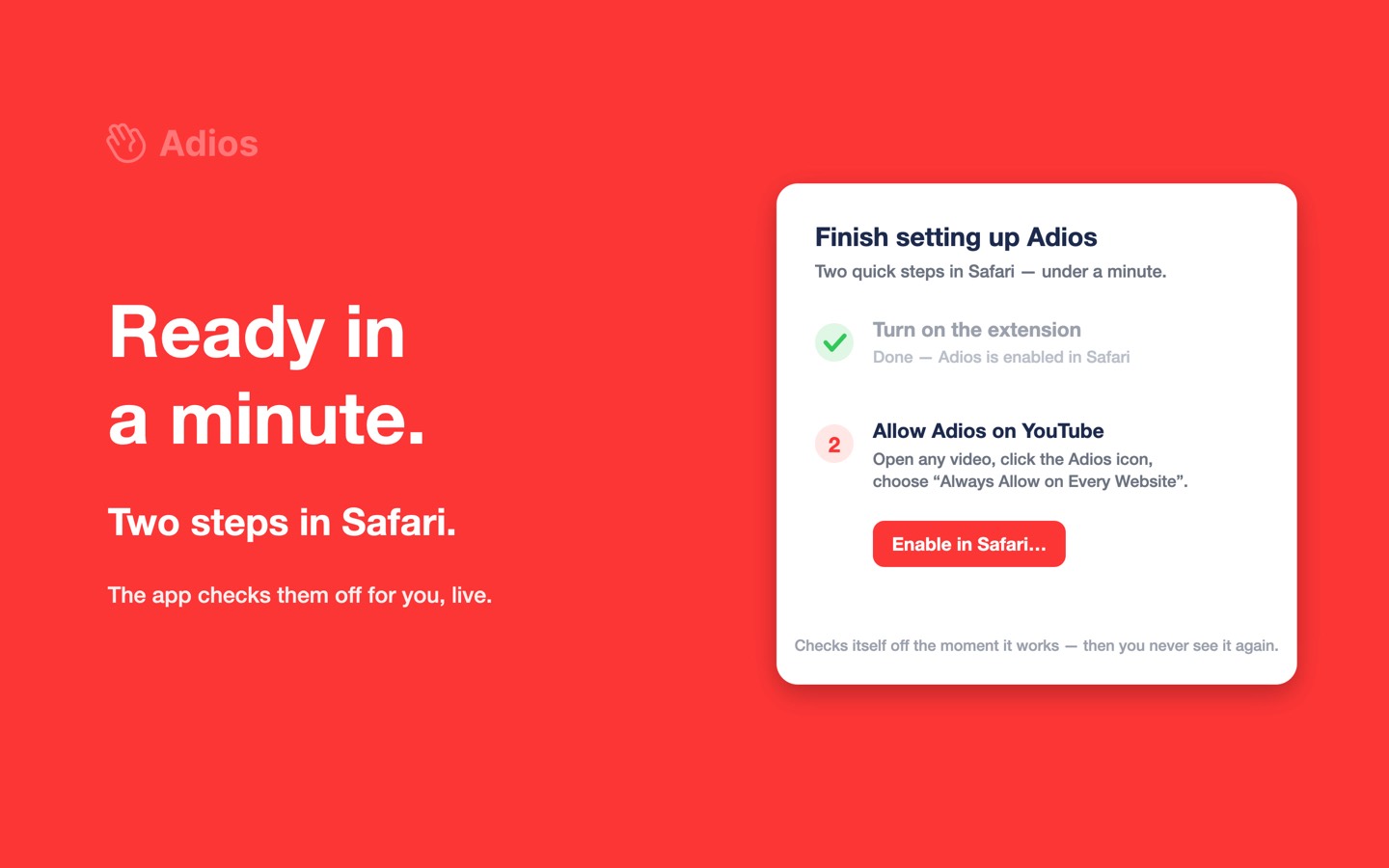
Drei Schritte, etwa eine Minute. Die App zeigt dieselbe Checkliste und hakt jeden Punkt selbst ab.
Du brauchst
- Einen Mac mit macOS 13 Ventura oder neuer.
- Safari. Adios ist eine Safari-Erweiterung — in Chrome, Firefox, Edge, Brave oder Arc läuft sie nicht.
- Sonst nichts. Kein Konto, keine E-Mail, keine Karte.
1. Installieren
Gratis aus dem Mac App Store. Mit der App kommt die Erweiterung mit.
Die App selbst ist nur ein Einrichtungsfenster — du musst sie nicht offen lassen. Sie führt dich durch die zwei Safari-Berechtigungen und zeigt deinen Zähler.
Gratis · unter 1 MB · macOS 13 oder neuer
2. Erweiterung aktivieren
Safari → Einstellungen (⌘,) → Erweiterungen, dann das Kästchen bei Adios anhaken. In der linken Liste steht sie als „Adios — Bye YouTube Ads“.
3. Auf YouTube erlauben
Ein Video öffnen, das Adios-Symbol neben der Adressleiste anklicken und „Immer auf jeder Website erlauben“ wählen.
Safari fragt das bei jeder Erweiterung, und das ist gut so: Nichts kann eine Seite lesen, die du nicht freigegeben hast. Adios wird ohnehin nur auf youtube.com aktiv; die weite Formulierung kommt von Safari, und „Immer auf youtube.com erlauben“ funktioniert genauso. „Für einen Tag erlauben“ lieber nicht — sonst machst du das morgen wieder.
4. „Auto“ wählen
Ein Klick auf das Adios-Symbol in Safaris Symbolleiste, und du hast einen Schalter:
- Auto — jedes Video automatisch. Das wollen fast alle.
- Manuell — YouTube bleibt normal, bis du „Werbung für dieses Video entfernen“ klickst.
Dasselbe Popup zeigt, wie viele Gratis-Videos du diesen Monat genutzt hast und wann der Zähler neu startet.
Prüfen, ob's läuft
Öffne etwas, wo normalerweise zuerst Werbung kommt. Mit Adios wird der Player-Bereich kurz schwarz, dann startet das Video — ohne Werbung. Die Seite drumherum sieht weiter wie YouTube aus, weil sich nur der Player geändert hat.
Passiert nichts? Die FAQ listen alle Ursachen in der sinnvollen Reihenfolge, beginnend mit den zwei, auf die fast alle Meldungen zurückgehen.
Wieder entfernen
App in den Papierkorb ziehen. Die Erweiterung steckt darin und geht mit — es bleibt nichts zurück, es gibt keinen Uninstaller. Nur abschalten geht über Safari → Einstellungen → Erweiterungen, Haken weg.
Die Lifetime-Freischaltung bleibt an deinem Apple-Account. Später neu installieren kostet nichts — „Kauf wiederherstellen“ drücken.
Zuletzt aktualisiert: 2026-09-17 · Adios 1.3